Witches Leg
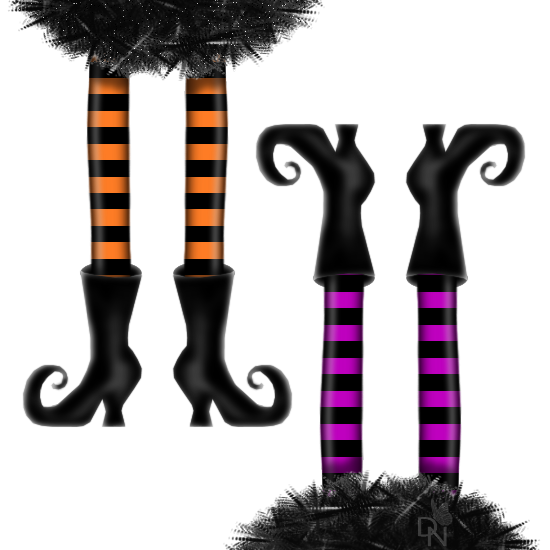
Dieses Tutorial wurde mit PaintShop Pro X2
erstellt, lässt sich jedoch auch
problemlos mit anderen Versionen von PSP nachbasteln.
Das Urheberrecht (Copyright) an diesem Tutorial sowie an
dem Material liegt ausschließlich bei mir.
|
-Filter-
Keinen
-Instruktionen-
Entpacke die PSPSelection in den PSP-Auswahl-Ordner.
Entpacke die PSPGradient in den Ordner PSP-Farbverläufe.
Entpacke das PSPScript in den Ordner PSP-Voreinstellungen.
|
Öffne neues Bild 155 x 550 Pixel - Transparent.
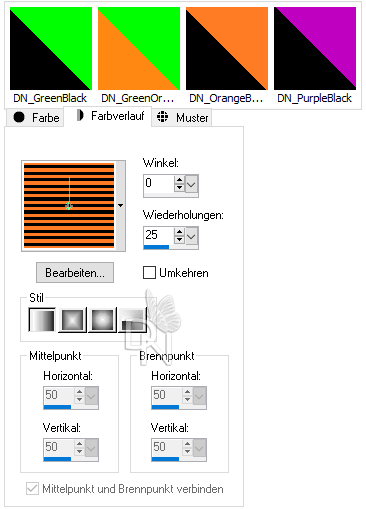
Wähle einen der Farbverläufe aus, mit den Werten:
Auswahl - Auswahl laden/speichern - Auswahl aus Datei laden.
Wähle die Auswahl DN_WitchesLeg1.
Helligkeit der Quelle: Haken rein.
Auswahl ersetzen: Haken rein.
Fülle die Auswahl mit dem Farbverlauf.
Ebenen - Duplizieren.
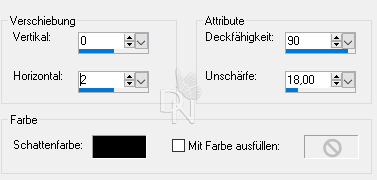
Effekte - 3D Effekte - Aussparung mit den Werten:
Ebenen - Duplizieren.
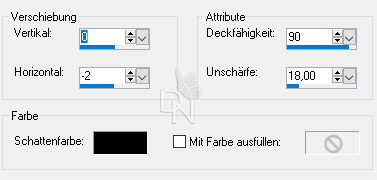
Effekte - 3D Effekte - Aussparung mit den Werten:
|
Auswahl - Auswahl laden/speichern - Auswahl aus Datei laden.
Wähle die Auswahl DN_WitchesLeg2.
Helligkeit der Quelle: Haken rein.
Auswahl ersetzen: Haken rein.
Ebenen - Neue Rasterebene.
Fülle die Auswahl mit #ffffff
Ebenen - Einbinden - Sichtbar zusammenfassen.
|
Auswahl - Auswahl laden/speichern - Auswahl aus Datei laden.
Wähle die Auswahl DN_WitchesLegBoots.
Helligkeit der Quelle: Haken rein.
Auswahl ersetzen: Haken rein.
Ebenen - Neue Rasterebene.
Effekte - 3D Effekte - Aussparung mit den Werten:
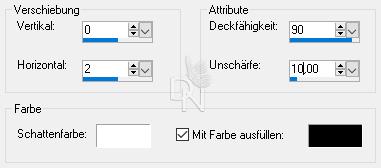
|
Auswahl - Auswahl laden/speichern - Auswahl aus Datei laden.
Wähle die Auswahl DN_WitchesLegBoots1.
Helligkeit der Quelle: Haken rein.
Auswahl ersetzen: Haken rein.
Ebenen - Neue Rasterebene.
Fülle die Auswahl mit #808080
|
Auswahl - Auswahl laden/speichern - Auswahl aus Datei laden.
Wähle die Auswahl DN_WitchesLegBoots2.
Helligkeit der Quelle: Haken rein.
Auswahl ersetzen: Haken rein.
Ebenen - Neue Rasterebene.
Fülle die Auswahl mit #000000
Ebenen - Einbinden - Sichtbar zusammenfassen.
|
Auswahl - Auswahl laden/speichern - Auswahl aus Datei laden.
Wähle die Auswahl DN_WitchesLegLinside.
Helligkeit der Quelle: Haken rein.
Auswahl ersetzen: Haken rein.
Ebenen - Neue Rasterebene.
Effekte - 3D Effekte - Aussparung mit den Werten:
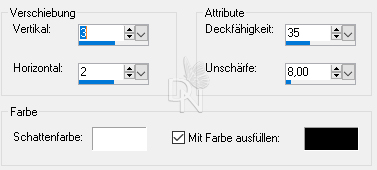
Ebenen - Duplizieren.
Effekte - 3D Effekte - Aussparung mit den Werten:
Mit Farbe ausfüllen: Haken raus.
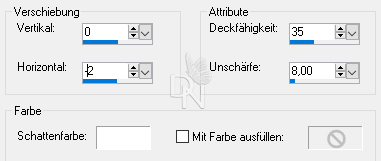
Auswahl - Auswahl aufheben.
Ebenen - Einbinden - Nach unten zusammenfassen.
Ebenen - Anordnen - Nach unten verschieben.
Ebenen - Einbinden - Sichtbar zusammenfassen.
Speicher es als PNG ab.
Bearbeiten - Kopieren.
|
Schön, dass Du dabei warst!
Ich hoffe, das Basteln hat Dir genauso viel Freude bereitet wie mir das Erstellen dieses Tutorials. 😊
Verfasst am 20.Oktober 2013
|